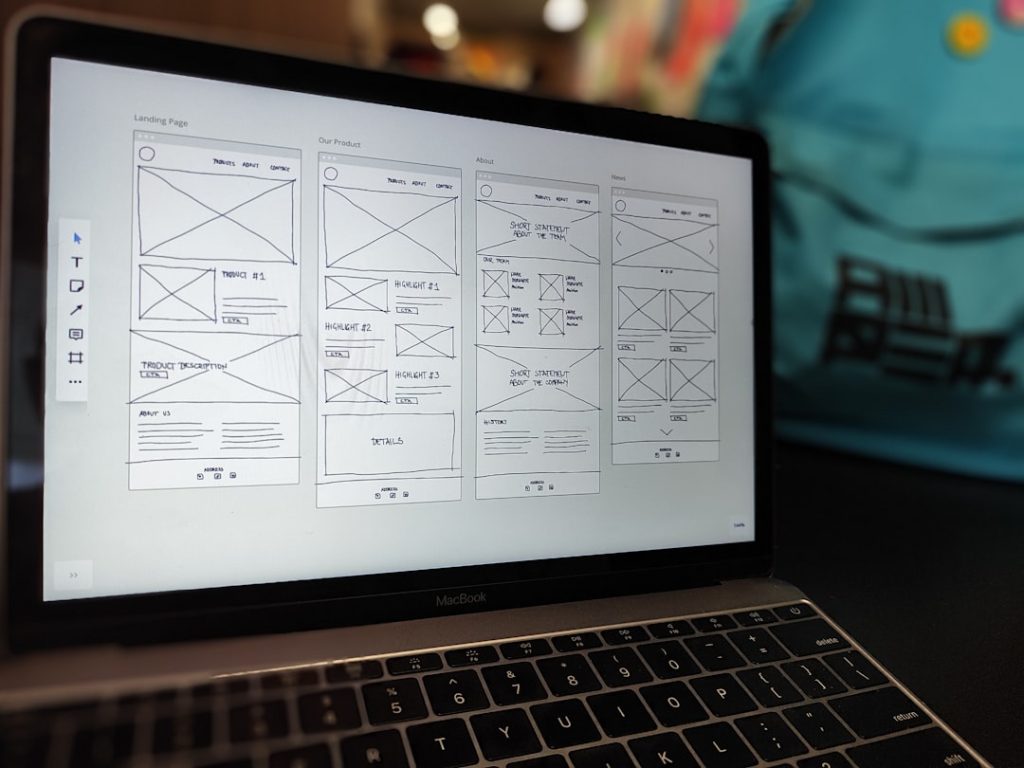
Figma is een ontwerptool waarmee je websites, apps en andere digitale producten kunt ontwerpen. Steeds meer designers, developers en productteams gebruiken het programma dagelijks. Dat is niet voor niets. Het platform draait volledig in de browser, werkt op bijna elk apparaat en maakt samenwerken een stuk eenvoudiger dan de meeste andere tools. Of je nu een eenvoudig schermontwerp maakt of een uitgebreid prototype bouwt, alles staat op één plek.
Werken in de browser zonder iets te installeren
Een groot verschil met oudere ontwerpprogramma’s is dat je niets hoeft te downloaden. Het ontwerpprogramma werkt rechtstreeks in je webbrowser. Je maakt een account aan, opent een project en begint meteen. Dit klinkt eenvoudig, maar het heeft grote gevolgen voor hoe teams samenwerken. Vroeger stuurden designers grote bestanden heen en weer per e-mail. Nu opent iedereen dezelfde link en werkt in hetzelfde bestand, op hetzelfde moment. Je ziet live wie er waar aan het werk is. Dit voorkomt verwarring over welke versie de nieuwste is en bespaart veel tijd.
Ontwerpen, prototypen en feedback op één plek
Wat het platform populair maakt, is dat je meerdere stappen van het ontwerpproces in één omgeving kunt uitvoeren. Je ontwerpt een scherm, koppelt de onderdelen aan elkaar en maakt zo een klikbaar prototype. Dat prototype kun je direct delen met een klant of collega. Die persoon hoeft geen account te hebben om het te bekijken of er commentaar op te geven. De feedback verschijnt direct in het bestand, naast het ontwerp waar het over gaat. Zo raken opmerkingen niet verloren in lange e-mailketens en weet iedereen precies wat er bedoeld wordt.
Herbruikbare onderdelen en gedeelde stijlen
Designers werken vaak met terugkerende elementen, zoals knoppen, icoontjes en lettertypes. In dit ontwerpplatform kun je zulke onderdelen één keer maken en ze daarna steeds opnieuw gebruiken. Dit heet een component. Pas je het origineel aan, dan verandert het automatisch op alle plekken waar je het hebt gebruikt. Dat scheelt enorm veel werk en zorgt er ook voor dat een ontwerp er overal hetzelfde uitziet. Naast componenten kun je ook kleuren en lettertypestijlen opslaan en delen met je hele team. Dit maakt het makkelijker om een consistent visueel ontwerp te bewaken over meerdere projecten heen.
Voor wie is deze tool geschikt
Veel mensen denken dat een ontwerptool alleen voor professionele designers is. Dat klopt niet helemaal. Figma heeft een gratis versie waarmee je als beginner al veel kunt doen. Studenten, freelancers en kleine teams gebruiken het gratis plan om projecten op te zetten en te delen. Voor grotere organisaties zijn er betaalde abonnementen met meer opslagruimte en extra functies. Naast visuele ontwerpers gebruiken ook developers de tool, omdat zij de opgemeten waarden en stijlen direct uit het bestand kunnen halen. Zo weten zij precies hoe een knop eruit moet zien, hoe groot die moet zijn en welke kleur die moet hebben. De grens tussen ontwerpen en bouwen wordt daarmee een stuk kleiner.
Veelgestelde vragen
Is Figma gratis te gebruiken?
Figma heeft een gratis versie die geschikt is voor beginners en kleine projecten. Met het gratis account kun je ontwerpen maken, prototypes bouwen en samenwerken met anderen. Voor grotere teams of meer opslagruimte zijn er betaalde abonnementen beschikbaar.
Heb je technische kennis nodig om met Figma te werken?
Je hebt geen technische achtergrond nodig om met het programma te beginnen. De interface is overzichtelijk en er zijn veel gratis tutorials en voorbeeldbestanden beschikbaar om snel te leren werken. Basiservaring met computers is genoeg om de eerste stappen te zetten.
Wat is het verschil tussen een ontwerp en een prototype in Figma?
Een ontwerp is een statisch beeld van hoe een scherm eruit ziet. Een prototype is een versie waarbij de schermen aan elkaar zijn gekoppeld, zodat je kunt klikken en zien hoe de gebruiker door een app of website beweegt. In Figma maak je beide in hetzelfde bestand.
Werkt Figma ook op een Mac of Windows-computer?
Figma werkt op zowel Mac als Windows, omdat het via de browser wordt gebruikt. Er is ook een desktop-app beschikbaar voor beide besturingssystemen, maar die is niet verplicht. Je kunt alles doen via een gewone webbrowser zoals Chrome of Firefox.